

Affichage Trop Grand Sous Windows 10
Windows 7 : Affichage
- Accéder à la configuration de l'affichage
- - par un clic droit sur le Bureau
- - par le Panneau de configuration
- Le Panneau de configuration Personnalisation
- Modifier la taille du texte
- Modifier le fond d'écran
- Modifier la résolution de l'écran (affichage trop grand ou déformé)
- Les Options de performances
Déplacé page suivante :
- Windows 7 : affichage multi-écrans
Voir aussi :
- Affichage et vidéo sous Windows Vista

 Accéder à la configuration de l'affichage :
On configure fifty'affichage par le Panneau de configuration Personnalisation.
C'est l'équivalent, avec plus de fonctionnalités, du Panneau de configuration Affichage sous Windows XP.
Il permet de modifier :
- le fond d'écran (Arrière-program du Bureau)
- les icônes affichées sur le Bureau (Corbeille, dossier de fifty'utilisateur, Ordinateur, etc.)
- la résolution de fifty'écran,
- l'écran de veille ou les options de mise en veille,
- etc.
Il y a deux façons d'accéder au Panneau de configuration Personnalisation.
i - Par united nations clic droit sur le Bureau
C'est le plus pratique et le plus simple.
- cliquer avec le bouton droit sur un endroit vide du Agency,
- sélectionner Personnaliser.
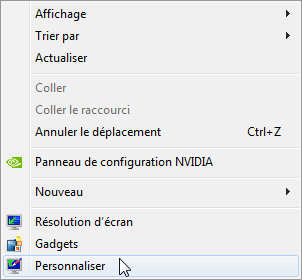
2 - Par le Panneau de configuration :
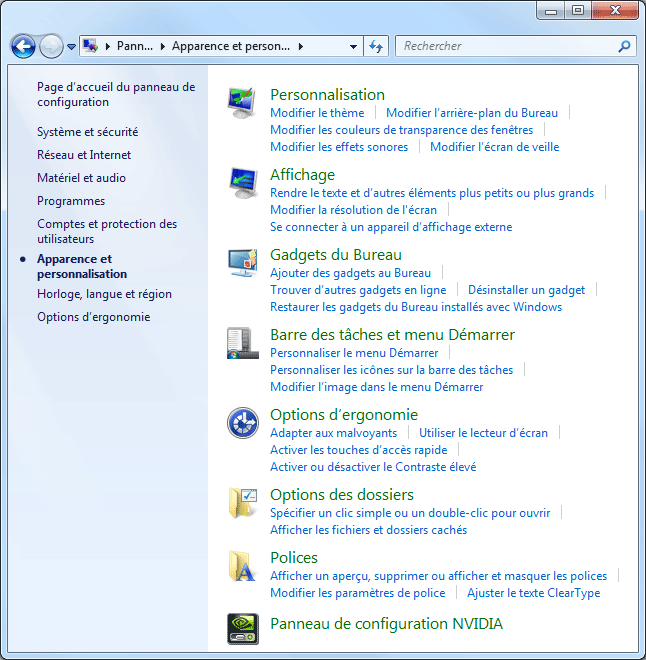
- menu Démarrer, Panneau de configuration, Apparence et personnalisation
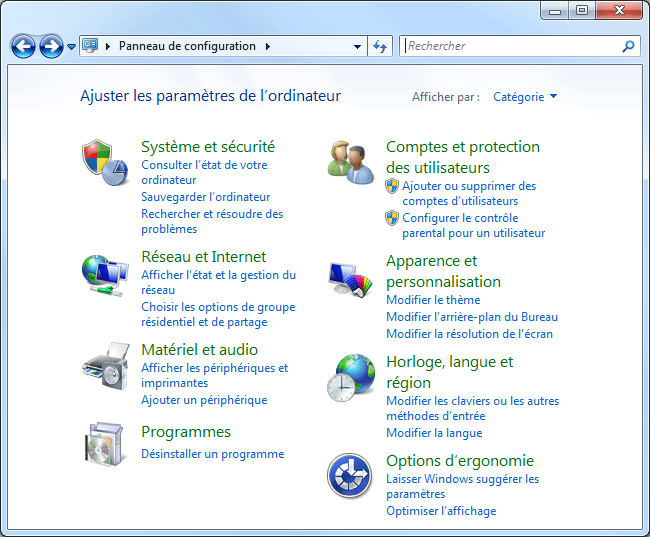
Dans Apparence et personnalisation :
Le Panneau de configuration Personnalisation :
Le Panneau de configuration Personnalisation due south'ouvre sur les Thèmes.
Je due north'apply pas les thèmes. Je préfère conserver une apparence "classique", changer le fond d'écran.
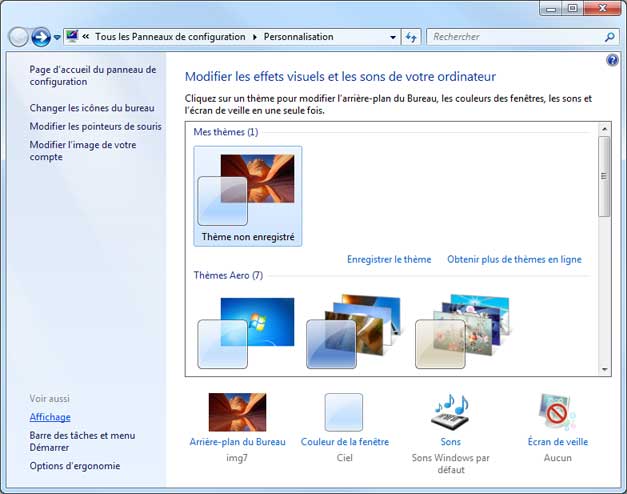
Remarquer les commandes rapides sur la gauche :
- Changer les icônes du Agency = pour afficher sur le Bureau les icônes Ordinateur, Utilisateur, Réseau, etc.
- Affichage = cascade accéder à la configuration de 50'écran.
En bas de la fenêtre Personnalisation :
- cliquer sur Arrière-program du Bureau cascade modifier le fond d'écran
Modifier le addicted d'écran :
- cliquer avec le bouton droit sur un endroit vide du Bureau,
- sélectionner Personnaliser.
Dans Personnalisation, Arrière-program du Bureau
Dans Choisir un arrière-plan cascade votre Bureau :
- sélectionner une image dans la liste
ou :
- sélectionner plusieurs images (example à cocher)
- choisir la fréquence de remplacement
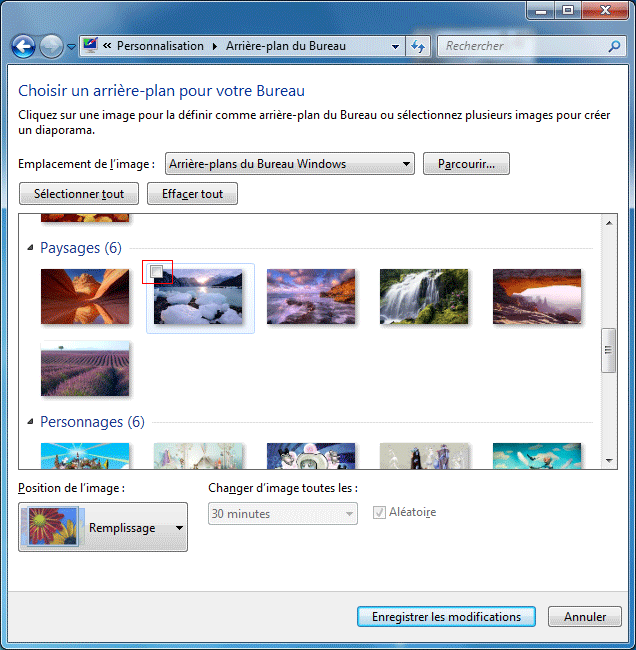
Choix de l'emplacement :
On peut choisir un arrière-plan dans plusieurs emplacements :
Dans la fenêtre en cours :
- utiliser l'ascenseur, à droite, pour visualiser toutes les images disponibles dans cette fenêtre
Dans Emplacement de 50'image :
- cliquer sur le menu déroulant cascade choisir l'emplacement où se trouvent les images.
ou :
- cliquer sur "Parcourir.." cascade recherche des images sur l'ordinateur.
Choix de l'image :
- cliquer sur l'prototype à afficher en addicted d'écran (elle south'affiche aussitôt sur l'écran)
- cliquer sur "Enregistrer les modifications" pour conserver 50'paradigm
ou :
- cliquer sur une autre paradigm ou sur Annuler pour ne pas conserver cette image
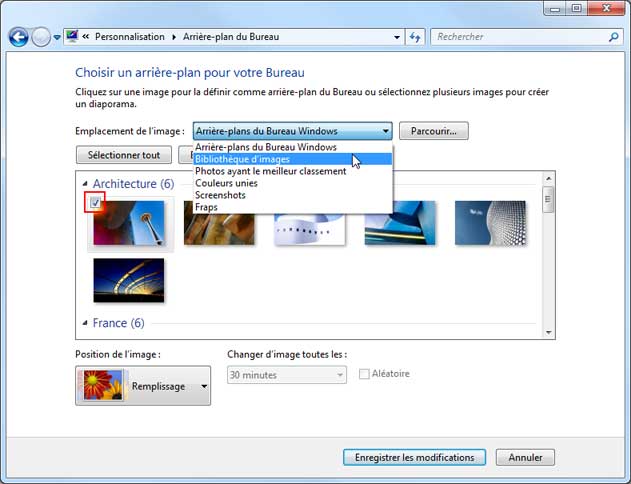
Dans Position de 50'image (en bas) :
- sélectionner le style d'affichage correspondant à la taille de fifty'image
Choisir la position de fifty'image :
Le choix se fait en fonction de la taille de l'epitome par rapport à la taille de 50'écran.
50'idéal : une prototype de la même taille que fifty'écran (exemple : 1680 ten 1050 pixels pour united nations écran 22 pouces)
Ce n'est pas souvent le cas, particulièrement pour les photos.
Il faut donc choisir la meilleure méthode :
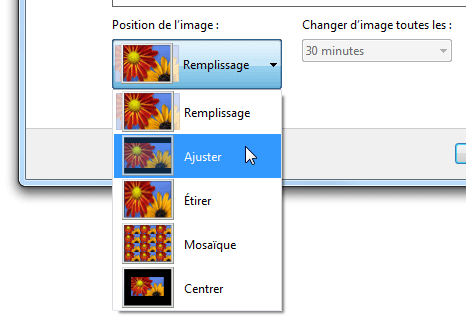
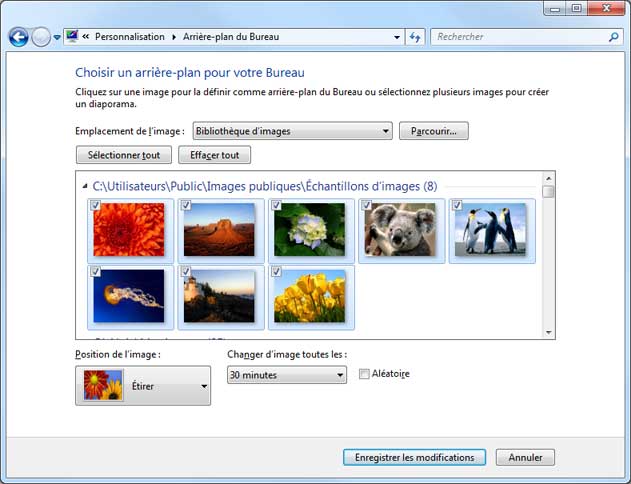
Diaporama : Changer d'image :
Lorsqu'on sélectionne "Bibliothèque d'images", toutes les images sont sélectionnées.
Pour sélectionner et désélectionner les images :
- cliquer sur "Sélectionner tout"
ou :
- cliquer sur "Effacer tout"
ou :
- cliquer sur les images que fifty'on veut ajouter au diaporama
Dans Changer d'image..
- choisir la durée d'affichage et l'ordre (aléatoire ou non)
Paramètres d'affichage : modifier la taille du texte :
Cascade les grands écrans ou pour faciliter la lecture, on peut agrandir la taille des caractères à fifty'écran.
- cliquer avec le bouton droit sur un endroit vide du Bureau,
- sélectionner Personnaliser.
En bas de la fenêtre :
- cliquer sur Affichage
Dans la fenêtre Faciliter la lecture à 50'écran :
- choisir la taille d'affichage (petite, moyenne ou grande)
- cliquer sur Appliquer
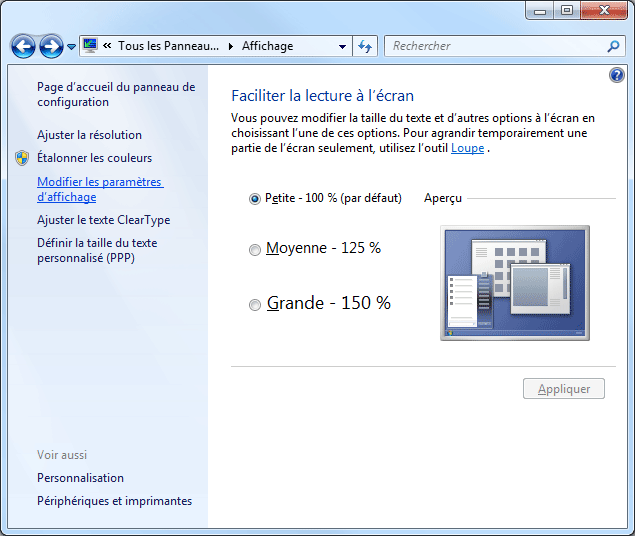
Dans les Paramètres d'affichage, on peut configurer :
- la résolution de l'écran en pixels (à régler en fonction de la taille et du modèle d'écran : voir ma page)
- le nombre de couleurs affichées (32 $.25)
Configurer la résolution de l'écran (affichage trop grand ou déformé ) :
Un écran d'ordinateur est conçu pour fonctionner avec une résolution définie.
(voir ma page : Taille de 50'écran et résolution)
Si la résolution n'est pas la bonne, l'affichage sera déformé ou trop grand.
On peut rétablir facilement la résolution native.
- cliquer avec le bouton droit sur le Bureau,
- sélectionner "Résolution d'écran"
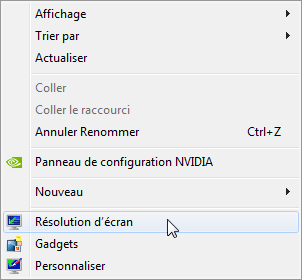
Dans Résolution : le curseur doit normalement être en haut, ce qui correspond à 50'affichage normal de l'écran.
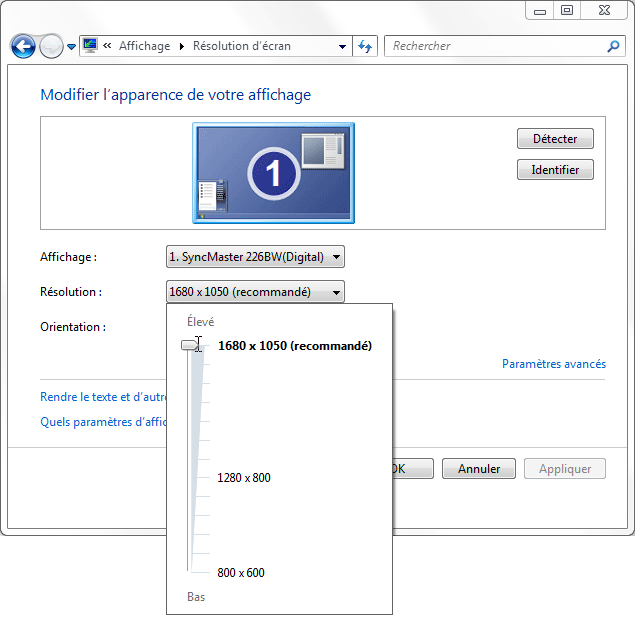
- cliquer sur OK après avoir corrigé la résolution de l'écran
ou :
- cliquer sur Annuler si la résolution de l'écran est correcte.
ou :
- cliquer sur "Paramètres avancés" pour accéder à d'autres réglages (voir ci-dessous)
Paramètres avancés :
PS : Sur les écrans modernes (plats), la fréquence est le plus souvent : 60 Hz. Ne pas modifier ce réglage.
Pour accéder à plus de réglages :
- cliquer sur Paramètres avancés.
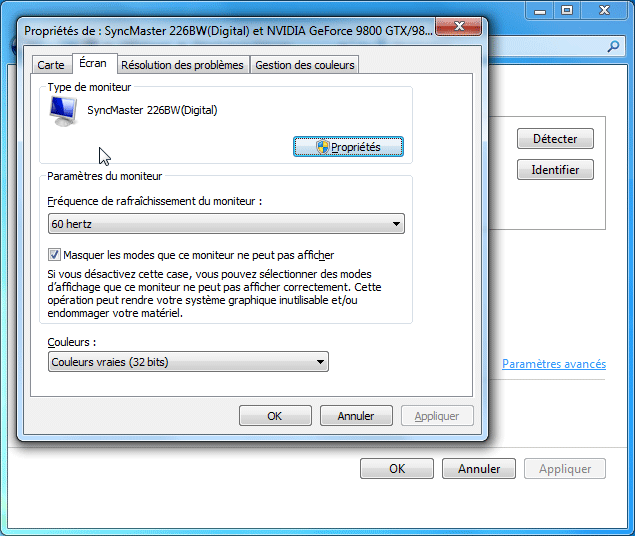
Dans les propriétés de la bill of fare :
- onglet Bill of fare,
- cliquer sur "Lister tous les modes"
- s'assurer que la résolution de 50'écran, le nombre de couleurs et la fréquence sont corrects.
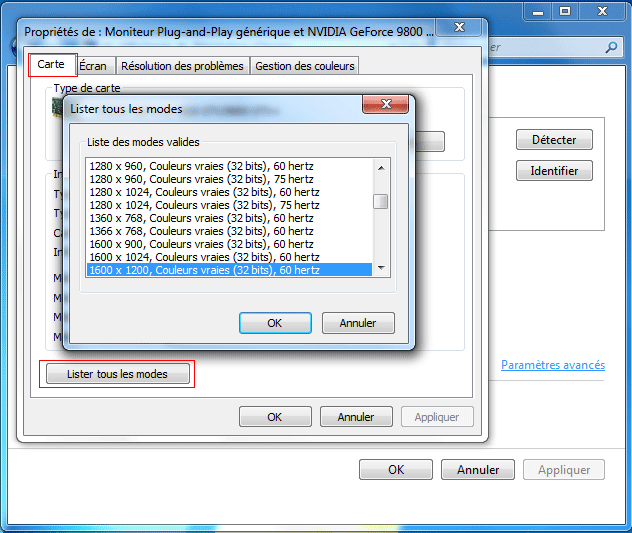
- onglet Ecran
Dans Couleurs :
- s'assurer que "Couleurs vraies (32 bits)" est bien sélectionné.
Les Options de performances :
En modifiant les Options de performance, on peut optimiser l'affichage pour une plus grande rapidité de 50'ordinateur.
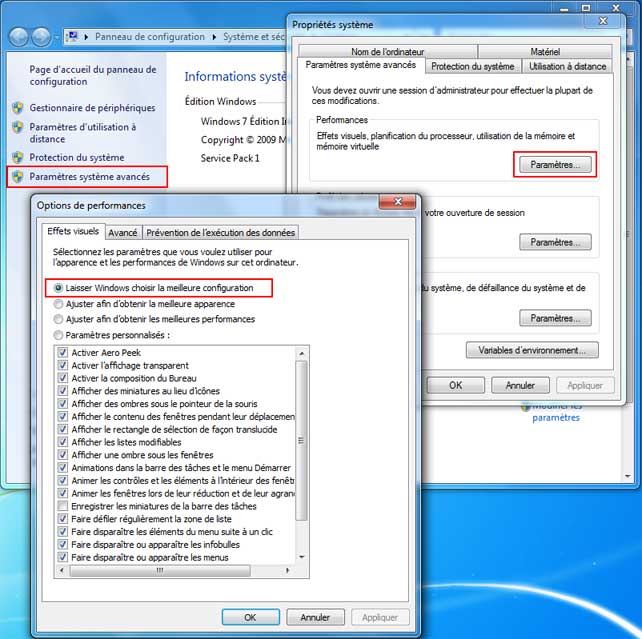
Aller dans le Panneau de configuration Système
Pour cela :
- cliquer avec le bouton droit sur Ordinateur,
- sélectionner Propriétés.
Dans le Panneau de configuration Système :
A gauche :
- cliquer sur "Paramètres système avancés"
Dans Propriétés système :
Partie Operation :
- cliquer sur Paramètres...
Dans Options de performances :
- onglet Effets visuels,
- cocher "Laisser Windows choisir la meilleur configuration pour monday ordinateur".
- cliquer sur OK
- etc.

Affichage Trop Grand Sous Windows 10,
Source: https://www.aidewindows.net/seven/affichage.php
Posted by: stallworthwhosat.blogspot.com
0 Response to "Affichage Trop Grand Sous Windows 10"
Post a Comment